Meilleur écran externe pour ordinateur portable en télétravail : le guide d’achat sans bla-bla
mai 3, 2026/
Travailler huit heures par jour sur un écran 13 pouces relève du sport de combat. Le cou tendu vers l’avant, les yeux qui plissent dès qu’un tableur s’allonge, la sensation de lire dans un trou de serrure… La plupart des télétravailleurs finissent par craquer pour un moniteur externe au bout de quelques mois. Et là, c’est la jungle : 24 ou 27 pouces, IPS ou VA, USB-C ou HDMI, 200 ou 600 euros ?
Ce guide démêle les critères qui comptent vraiment quand on bosse depuis chez soi. Pas de classement marketing recyclé, juste les arbitrages techniques qu’il faut connaître pour choisir un écran adapté à un usage bureautique long, du code, de la rédaction ou des visioconférences à rallonge.
Pourquoi un écran externe change la donne en télétravail
Une étude de l’université d’Utah (citée régulièrement par les ergonomes du travail) a montré qu’un second écran fait gagner entre 9 et 50 % de productivité selon les tâches. Le chiffre paraît exagéré. Il ne l’est pas tant que ça quand on fait le calcul sur une journée passée à jongler entre Slack, un CRM, deux onglets de navigateur et un document Word.
L’écran de portable, même bon, reste un compromis. Sa diagonale de 13 à 16 pouces oblige à zoomer ou à empiler les fenêtrès. Sa hauteur, posée sur le bureau, force à baisser la tête en permanence. Au bout de quelques semaines, le trapèze tire et la nuque se bloque.
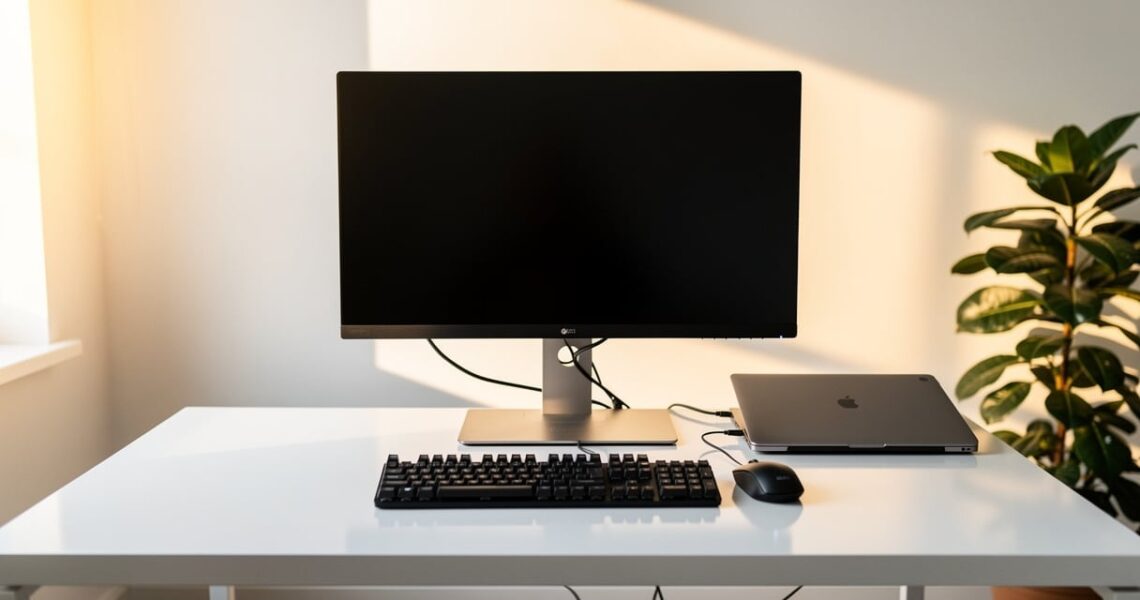
Un moniteur externe répond à trois besoins concrets. D’abord la surface utile : un 27 pouces affiche presque deux fois plus d’informations qu’un 14 pouces. Ensuite la position des yeux : posé sur un pied réglable, l’écran arrive à hauteur de regard, ce qui change tout sur la fatigue cervicale. Enfin la qualité de la dalle : un panneau IPS bien calibré donne un rendu des couleurs et un contraste qu’un écran de portable d’entrée de gamme n’atteindra jamais.
Le calcul économique se fait vite. Un bon écran à 250 euros utilisé six heures par jour pendant trois ans revient à 11 centimes de l’heure. Comparé au coût d’un kiné après deux ans de mauvaise posture, c’est un investissement qui se rentabilise tout seul.
En plus d’un écran externe, il est essentiel de protéger vos activités en ligne avec un VPN pour garantir une sécurité optimale.
Quelle taille d’écran choisir pour un usage bureautique
Le débat éternel : 24, 27 ou plus ? La réponse dépend de la profondeur de votre bureau et de votre acuité visuelle, plus que de vos goûts.
24 pouces (Full HD 1920×1080) : le format historique, qui reste pertinent quand on dispose de peu de place ou qu’on n’a pas envie de bouger la tête en permanence. À cette taille, le Full HD donne une densité de pixels d’environ 92 ppp, suffisante pour la bureautique. Au-delà de 24 pouces, le Full HD commence à faire pixelisé : on voit les pixels du texte de près.
27 pouces (QHD 2560×1440) : le format devenu standard en télétravail. Un 27 pouces en QHD offre 109 ppp, une netteté très confortable, et permet d’afficher deux fenêtrès côte à côte sans rogner les marges. C’est le format que je recommande à 80 % des télétravailleurs qui me posent la question. Comptez 70 cm de profondeur de bureau minimum pour reculer suffisamment.
32 pouces (4K 3840×2160) : surface généreuse, intéressant pour un graphiste, un développeur qui veut empiler beaucoup de panneaux ou un comptable qui jongle avec des tableurs énormes. Mais Windows et macOS gèrent mal la mise à l’échelle 4K à cette taille : il faut souvent activer un facteur 125 ou 150 %, ce qui peut créer des bugs avec certains logiciels métiers. À éviter si vous utilisez des applis pro datées.
Ultrawide 34 pouces (3440×1440) : le format en plein essor. Une dalle 21:9 remplace deux écrans 24 pouces côte à côte, sans le bord central qui coupe l’image. Très confortable pour les feuilles de calcul ou le montage vidéo. En revanche, les visios Teams ou Zoom n’exploitent pas la largeur : la fenêtre reste centrée. Et le prix grimpe vite (à partir de 350 euros pour du correct).
Sur 8 heures de bureau quotidiennes, mon avis : 27 pouces QHD pour la majorité des cas, ultrawide 34 pouces si vous travaillez beaucoup avec des tableurs ou plusieurs documents en parallèle.
IPS, VA ou OLED : comprendre les types de dalle
C’est le critère le plus mal expliqué dans les fiches produit. Pourtant, c’est lui qui détermine la qualité de l’image au quotidien.
Dalle IPS (In-Plane Switching)
Le standard absolu pour la bureautique. Reproduction des couleurs fidèle (95 à 99 % sRGB sur les bons modèles), angles de vision larges (178 degrés), uniformité correcte. Un écran IPS reste lisible quand on le regarde de biais, ce qui compte si vous partagez votre bureau avec un collègue ou un conjoint pour une démo rapide.
Limite : le contraste statique reste modeste, autour de 1000:1. Les noirs tirent légèrement vers le gris foncé dans une pièce sombre. Pas un drame en bureautique, plus gênant pour regarder un film en éclairage tamisé.
C’est la dalle à privilégier dans 9 cas sur 10 pour un usage télétravail.
Dalle VA (Vertical Alignment)
Contraste bien meilleur, jusqu’à 3000:1 ou 4000:1. Les noirs sont profonds, l’image a du « punch ». Idéal pour la vidéo et le multimédia.
Mais deux défauts pour la bureautique : les angles de vision sont plus étroits que sur un IPS (les couleurs virent quand on bouge la tête), et le temps de réponse plus lent peut générer un léger flou sur les mouvements rapides de la souris. Acceptable, mais moins confortable qu’un IPS sur un usage 8 heures.
Dalle OLED
Chaque pixel s’éclaire individuellement. Les noirs sont parfaits, le contraste infini, les couleurs spectaculaires. C’est la dalle des smartphones haut de gamme et des téléviseurs premium.
Sur un moniteur PC, deux problèmes. Le risque de marquage (burn-in) quand on affiche les mêmes éléments d’interface des heures durant : barre des tâches, dock, logos d’applis. Les fabricants ont fait des progrès, mais le risque existe sur 5 à 10 ans d’usage intensif. Et le prix : compter 700 euros minimum pour un 27 pouces OLED bureautique sérieux.
À réserver aux créatifs qui ont besoin d’un rendu couleur de niveau studio, ou aux gamers qui font aussi du télétravail.
Le tableau qui tranche
Critère
IPS
VA
OLED
Fidélité couleur
Excellente
Bonne
Exceptionnelle
Contraste
Moyen (1000:1)
Très bon (3000:1)
Infini
Angles de vision
178°
160°
178°
Temps de réponse
4-8 ms
8-12 ms
0,1 ms
Risque burn-in
Aucun
Aucun
Modéré
Prix moyen 27″
200-400 €
180-350 €
700-1200 €
Verdict télétravail
Recommandé
Acceptable
Surdimensionné
La connectique USB-C : le critère caché qui change tout
Voilà le détail qui sépare un bon achat d’une galère quotidienne. La plupart des guides l’oublient ou le survolent.
Si vous télétravaillez avec un ordinateur portable, vous le branchez et le débranchez plusieurs fois par semaine. Sur un setup classique, il faut connecter à chaque fois : le câble vidéo (HDMI ou DisplayPort), le câble d’alimentation, éventuellement un hub USB pour la souris et le clavier, plus le câble Ethernet si vous en utilisez un. Quatre câbles à brancher matin et soir. Insupportable.
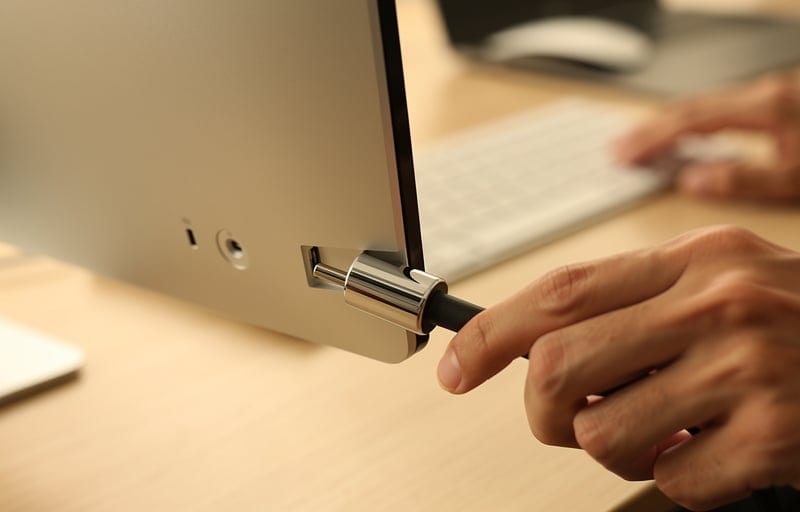
Un écran avec connectique USB-C Power Delivery résout ce problème d’un coup. Un seul câble entre le portable et le moniteur transporte la vidéo, l’alimentation (jusqu’à 90 ou 100 W selon les modèles) et les données USB. Le moniteur fait office de hub : on branche souris, clavier, webcam et câble Ethernet directement dans l’écran, puis l’unique câble USB-C alimente tout depuis le laptop. C’est le confort absolu d’une station d’accueil intégrée.
Vérifiez la puissance de charge fournie par l’écran. 65 W suffisent pour un MacBook Air ou un ultrabook léger. Pour un MacBook Pro 14 ou 16 pouces, ou un PC portable de plus de 1,4 kg avec carte graphique dédiée, il faut viser 90 W minimum. En dessous, l’ordinateur charge moins vite que sa consommation : la batterie se vide en charge, ce qui est absurde.
Trois standards de câble :
HDMI 2.0 : suffisant pour du Full HD ou QHD à 60 Hz, présent partout, économique
DisplayPort 1.4 : meilleur que le HDMI sur les hautes résolutions, supporte le 4K à 144 Hz
USB-C / Thunderbolt : la connectique de référence pour le télétravail, supporte jusqu’au 4K à 60 Hz avec alimentation et données simultanées
Si votre laptop à un port Thunderbolt 3 ou 4, profitez-en. Le Thunderbolt permet aussi le « daisy chain » : enchaîner deux écrans avec un seul câble depuis le portable. Pratique quand on veut deux moniteurs externes plus l’écran intégré.
Recommandations par budget : quoi acheter en 2026
Plutôt que de balancer une liste de modèles qui changent tous les six mois, voici les références fiables par tranche de prix. Toutes ces recommandations privilégient la dalle IPS, la connectique USB-C quand elle existe et un pied ergonomique réglable en hauteur.
Moins de 200 euros : l’essentiel pour un poste secondaire
À ce prix, on trouve du 24 pouces Full HD IPS correct. Pas d’USB-C, mais une dalle propre pour faire de la bureautique sans s’abîmer les yeux. Le Philips 243V7QDSB (vers 110 euros) ou le LG 24MR400-B font le job. À privilégier pour une chambre d’amis, un poste secondaire ou un budget contraint. On évite les marques exotiques à 90 euros : leur calibration d’usine est aléatoire, et la dalle vire au jaune en six mois.
200 à 400 euros : la zone idéale du télétravailleur
C’est ici que se trouve le meilleur rapport qualité-prix. Du 27 pouces QHD IPS avec connectique USB-C entre 250 et 350 euros, c’est le sweet spot. Trois références qui tiennent la route :
Dell P2723DE (autour de 320 €) : la valeur sûre du télétravail, USB-C 90 W, hub USB 4 ports, pied réglable complet (hauteur, pivot, rotation), garantie 3 ans avec remplacement sur site. Le ronron de Dell, sans surprise.
HP E27 G5 : équivalent Dell côté qualité, légèrement plus orienté bureautique pure, pas de KVM intégré.
LG 27QN880-B : une dalle Nano IPS qui pousse la couleur un cran au-dessus, un design plus fin, mais le pied est moins ergonomique que sur le Dell.
400 à 700 euros : le confort premium
À ce niveau, on entre dans la station d’accueil-écran avec KVM intégré (basculer le clavier et la souris entre deux PC d’un seul bouton), USB-C 90 W ou plus, dalles calibrées d’usine. Le Dell U2724DE (vers 550 €) coche toutes les cases : KVM, hub USB-C en façade, port Ethernet RJ45 directement dans l’écran (pratique pour les visios stables), fonctionnement irréprochable sur Mac comme sur Windows. Le BenQ PD2705U s’adresse plutôt aux créatifs avec son mode AQCOLOR pour la fidélité couleur.
Plus de 700 euros : le très haut de gamme
À ce prix, on cherche soit un ultrawide premium (Dell U3425WE, 38 pouces incurvé, autour de 900 €), soit un 4K éditorial (BenQ PD2725U), soit l’OLED (Asus ProArt PA32UCG ou LG UltraFine 32EP950). Réservé aux usages spécifiques : montage photo/vidéo, motion design, finance avec besoin de surface XXL.
L’ergonomie : le critère qu’on néglige et qu’on regrette
Un écran posé trop bas, c’est une douleur cervicale garantie en quelques semaines. La règle ergonomique de base : le haut de la dalle doit arriver à hauteur de vos yeux quand vous êtes assis droit.
Sur un portable, c’est impossible : l’écran est en bas. Sur un moniteur externe, ça dépend du pied. Vérifiez systématiquement trois points avant l’achat :
Réglage en hauteur : 100 à 150 mm de course minimum. Un pied fixe est une fausse économie.
Inclinaison : pouvoir incliner l’écran de quelques degrés vers l’arrière pour suivre l’angle naturel du regard.
Compatibilité VESA 100×100 : permet d’installer un bras articulé à la place du pied (Ergotron, Loctek, à partir de 80 €). C’est le confort ultime pour libérer le bureau.
Petite anecdote : j’ai accompagné une amie graphiste qui se plaignait de migraines depuis trois mois de télétravail. Son écran trônait sur son ordinateur portable fermé, posé sur deux livres pour la hauteur. Un bras articulé à 90 euros plus tard, les migraines ont disparu en deux semaines. L’ergonomie n’est pas un détail, c’est la moitié du problème.
Filtre lumière bleue, anti-scintillement et confort visuel
La fatigue oculaire est l’autre grand fléau du télétravailleur. Trois technologies aident, à des degrés variables.
Le mode Low Blue Light réduit la part de bleu dans le spectre lumineux. Tous les écrans récents l’intègrent, sous des noms différents (ComfortView chez Dell, Reader Mode chez BenQ, Eye Saver chez Samsung). Activez-le en fin de journée, surtout si vous travaillez le soir : ça aide à ne pas casser la production de mélatonine et à mieux dormir.
La technologie anti-scintillement (Flicker-Free) élimine le scintillement imperceptible des rétroéclairages LED bas de gamme. Sur un écran « Flicker-Free », les yeux fatiguent nettement moins après 6 ou 8 heures. C’est un critère qu’on néglige en magasin (impossible à ressentir sur 5 minutes) mais qui change tout sur la durée.
Le revêtement antireflet mat est non négociable si votre bureau fait face à une fenêtre. Un écran brillant donne de plus belles couleurs en magasin. Chez vous, il transforme votre fenêtre en miroir géant à 14 h. Préférez systématiquement le mat pour le télétravail.
Foire aux questions
Faut-il un écran 4K pour la bureautique ?
Pas vraiment. Sur 27 pouces, le QHD (1440p) suffit largement pour la bureautique : la densité de pixels est déjà supérieure à celle d’un écran de portable Retina. La 4K devient pertinente sur 32 pouces ou plus, ou pour des usages spécifiques (retouche photo, montage vidéo). Pour Excel, Word, mails et navigation, le QHD est le choix le plus rationnel.
USB-C ou Thunderbolt, quelle différence concrètement ?
Le port se ressemble (connecteur USB-C identique), mais Thunderbolt (3 ou 4) offre 40 Gbps contre 10 Gbps pour l’USB-C standard. En télétravail, l’USB-C avec Power Delivery suffit dans 95 % des cas. Le Thunderbolt devient utile si vous voulez chaîner deux écrans 4K ou brancher un disque dur externe très rapide pendant que l’écran est connecté.
Mon ordinateur portable peut-il tout gérer ?
Vérifiez avant d’acheter. Les Mac M1, M2 et M3 ne supportent qu’un seul écran externe, sauf modèles Pro et Max. Les ultrabooks Windows avec carte graphique intégrée (Intel UHD ou Iris Xe) gèrent généralement deux écrans externes, mais peuvent peiner sur du 4K à 60 Hz si le port n’est pas Thunderbolt. Consultez la fiche technique de votre laptop, ou testez sur la documentation du fabricant.
Un écran courbe est-il plus confortable ?
Sur un format ultrawide 34 pouces ou plus, oui : la courbure (1500R ou 1800R) compense la largeur en gardant les bords à distance équivalente des yeux. Sur 27 pouces standard, la courbure n’apporte rien et peut même gêner certains usages (montage photo, design où l’on veut des lignes parfaitement droites). À réserver aux ultrawides.
Combien de temps dure un bon écran ?
Une dalle IPS de marque sérieuse (Dell, HP, LG, BenQ, Eizo) tient 8 à 10 ans sans dégradation visible. Le rétroéclairage perd environ 30 % de luminosité au bout de 30 000 heures (soit 12 ans à 8 heures par jour). C’est un achat qui se rentabilise sur la durée, à condition de prendre une marque qui assure le SAV.
Faut-il privilégier un écran avec webcam intégrée ?
Si vous faites beaucoup de visios, oui. Les écrans avec webcam intégrée (gamme Dell C, certains modèles Lenovo ThinkVision) positionnent l’objectif au bon endroit (en haut de l’écran, à hauteur des yeux), ce qu’aucun portable surélevé ne fait. Le rendu des visios devient plus naturel : on regarde la caméra sans louche, et la qualité d’image dépasse souvent celle des webcams de laptop.
Mon verdict
Pour un télétravailleur classique en 2026, le bon arbitrage tient en trois critères : un 27 pouces QHD IPS, une connectique USB-C avec au moins 90 W de Power Delivery, un pied réglable en hauteur. Le Dell P2723DE coche toutes ces cases pour un budget de 320 euros et reste mon recommandation par défaut depuis trois ans.
L’erreur classique consiste à économiser 50 euros sur le pied (« je rajouterai un support plus tard ») ou sur la connectique (« j’ai déjà un câble HDMI »). Ces 50 euros se paient en kiné dans les six mois ou en câbles à brancher chaque matin. Mieux vaut prendre l’écran qui couvre vos besoins de A à Z dès le départ, et le garder huit ans tranquille.
Le reste, c’est du goût personnel : ultrawide si vous adorez avoir deux fenêtrès en parallèle, OLED si vous êtes graphiste, 4K si votre métier exige une netteté maximale. Mais pour faire des mails et des visios depuis le salon, le 27 QHD IPS reste imbattable. C’est l’arme du télétravail qui fait vraiment la différence.
Nous utilisons des cookies pour vous garantir la meilleure expérience sur notre site web. Si vous continuez à utiliser ce site, nous supposerons que vous en êtes satisfait.