Optimiser sa connexion internet pour le télétravail : le guide pratique
juillet 26, 2026/
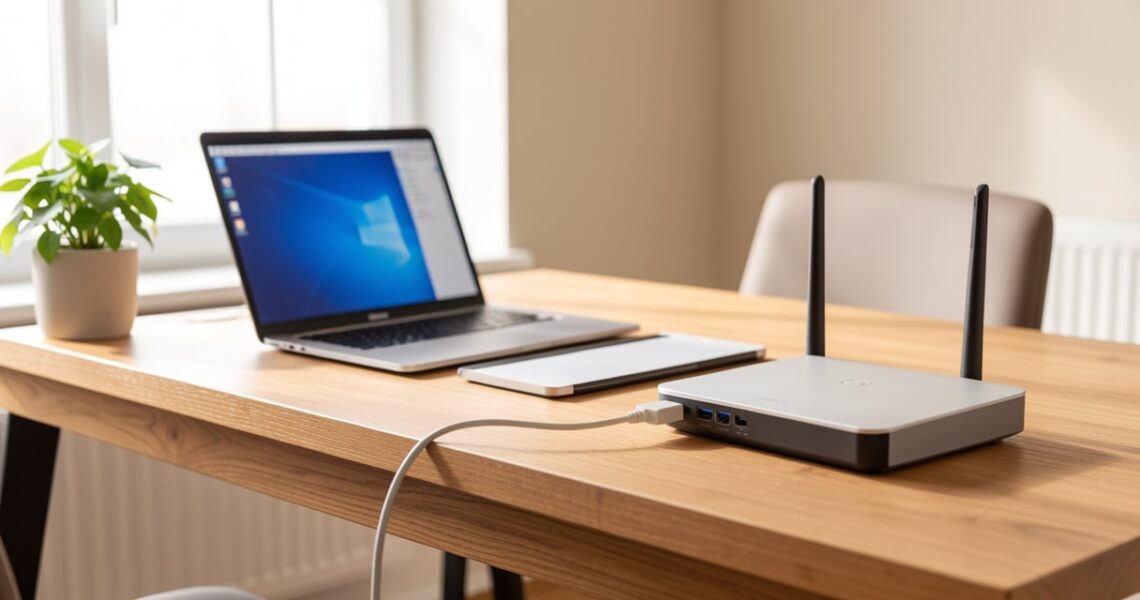
Une visio qui se fige en pleine réunion. Un fichier de 40 Mo qui met dix minutes à partir. Le collègue qui vous demande de répéter parce que votre voix hache. Quand on bosse depuis chez soi, la connexion internet devient l’outil de travail numéro un, avant même l’ordinateur.
Le souci, c’est qu’on s’attaque souvent au mauvais problème. On change de box alors que le vrai coupable est le Wi-Fi. On achète un répéteur à 80 euros alors qu’un câble Ethernet à 6 euros aurait suffi. Ce guide part dans l’autre sens : d’abord comprendre d’où vient la lenteur, ensuite agir. Diagnostic, mesure, choix filaire ou sans fil, priorisation du trafic. On déroule tout, avec des chiffres concrets et les réglages qui marchent vraiment.
Quel débit faut-il vraiment pour télétravailler ?
On confond deux choses : le débit et la stabilité. Le débit, c’est la vitesse, mesurée en mégabits par seconde (Mbit/s). La stabilité, c’est la régularité de cette vitesse dans le temps. Pour le télétravail, la seconde compte souvent plus que la première.
Voici ce que consomment les usages courants, d’après les moyennes constatées :
Usage
Débit nécessaire
Appel audio (voix seule)
0,3 Mbit/s
Envoi d’un e-mail
0,8 Mbit/s
Ouvrir une page web
1 Mbit/s
Réunion en visio
2 à 4 Mbit/s
Streaming vidéo HD
3 à 25 Mbit/s
Télécharger un gros fichier
jusqu’à 50 Mbit/s
Regardez la ligne visio : 2 à 4 Mbit/s. C’est ridiculement peu. Une connexion ADSL de base y arrive. Alors pourquoi ça rame quand même ?
Parce que les besoins s’additionnent. Si votre conjoint regarde un film pendant que vous êtes en réunion Teams, il faut compter au moins 5 à 29 Mbit/s pour les deux en simultané. Ajoutez un ado sur YouTube et une enceinte connectée, et une ligne fibre à 300 Mbit/s peut se retrouver à genoux si tout passe mal. Le débit brut n’est presque jamais le problème sur une fibre. La répartition et la latence, oui.
Diagnostiquer les lenteurs avant de dépenser un centime
Avant d’acheter quoi que ce soit, il faut trouver la source. La méthode tient en quatre tests, à faire dans l’ordre.
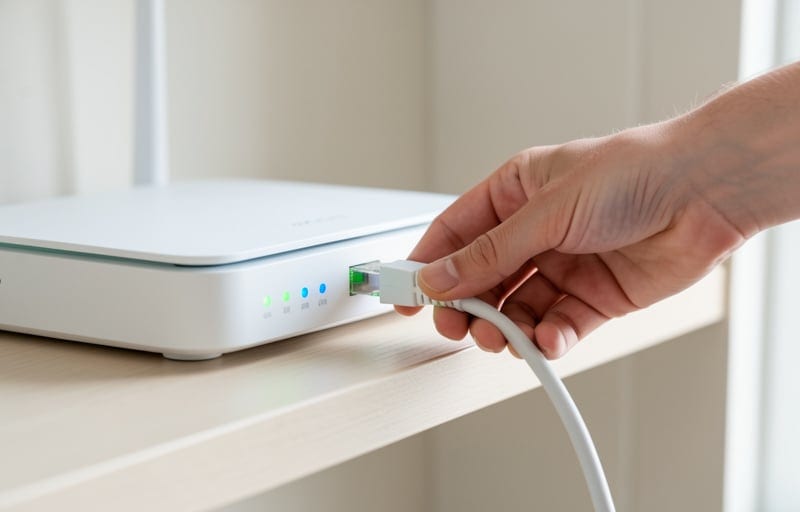
Test 1 : le câble. Branchez votre ordinateur directement sur la box avec un câble Ethernet. Relancez un test de débit. Si tout redevient rapide et fluide en filaire, votre problème est le Wi-Fi, pas la connexion. Vous venez d’économiser un changement d’abonnement.
Test 2 : la proximité. Toujours en Wi-Fi, mettez-vous à un mètre de la box et refaites le test. Débit correct de près, mauvais de loin ? C’est un problème de couverture. Un répéteur ou un boîtier CPL réglera ça.
Test 3 : l’heure. Notez à quels moments ça rame. Tous les jours vers 18h-20h ? Ça sent la saturation de quartier, surtout en ADSL. Le matin uniquement, quand tout le monde se connecte à la maison ? C’est vous qui saturez votre propre ligne.
Test 4 : l’appareil. Le ralentissement touche un seul ordinateur ou tous ? Si c’est un seul, le coupable est peut-être une mise à jour qui tourne en fond, un antivirus, ou une carte Wi-Fi vieillissante. Pas la peine de blâmer l’opérateur.
En dix minutes, vous savez si le problème vient du Wi-Fi, du matériel, de la saturation ou de la ligne elle-même. Et vous savez sur quoi taper.
Les outils pour mesurer sa connexion en télétravail
Mesurer, c’est la base. On ne règle pas ce qu’on ne mesure pas.
Pour le débit, trois références gratuites : Speedtest d’Ookla, nPerf, et le testeur intégré à l’assistance de votre opérateur. Lancez-en toujours deux ou trois d’affilée, à différents moments de la journée. Un seul test ne veut rien dire. Ce qui compte, c’est la moyenne et surtout l’écart entre les mesures.
Mais le débit ne suffit pas. Pour la visio, deux indicateurs pèsent plus lourd :
La latence (ping) : le temps qu’un signal met pour faire l’aller-retour vers un serveur, en millisecondes. En dessous de 30 ms, c’est excellent. Au-delà de 100 ms, les échanges vocaux commencent à se marcher dessus.
La gigue (jitter) : la variation de cette latence. C’est elle qui fait hacher le son même quand le débit est bon. Une gigue supérieure à 30 ms rend une réunion pénible.
Speedtest affiche déjà le ping et la gigue, la plupart des gens ne regardent jamais ces chiffres. Regardez-les.
En parallèle de l’optimisation de votre connexion, il est essentiel de penser à la cybersécurité en télétravail pour protéger vos données.
Envie d’aller plus loin ? Ouvrez une invite de commande. Sur Windows, tapez ping google.com -t et laissez tourner pendant un appel. Vous verrez en direct si des paquets se perdent ou si les temps de réponse s’envolent. Sous Mac ou Linux, c’est ping google.com dans le terminal. C’est brut, mais c’est parlant : une connexion qui affiche des « Délai d’attente de la demande dépassé » perd des paquets, et aucun répéteur ne corrigera ça tout seul.
Wi-Fi ou câble Ethernet : le vrai match du télétravail
Question qui revient tout le temps. Réponse courte : le câble gagne, presque toujours.
Un câble Ethernet relie l’ordinateur à la box sans passer par les ondes. Résultat : débit plus élevé, latence plus basse, zéro interférence, aucune coupure due à un mur ou à un four à micro-ondes. Pour un poste de travail fixe, c’est le meilleur rapport résultat/prix qui existe. Un câble Cat 6 de cinq mètrès coûte moins de dix euros et dure des années.
Le Wi-Fi reste pratique, évidemment. Personne ne veut tirer un câble jusqu’à la table de la cuisine. Mais dès qu’il s’agit d’une pièce dédiée au travail, où vous enchaînez les visios et envoyez des documents lourds, le filaire change la donne.
Et si la box est loin du bureau ? Le CPL (courant porteur en ligne) fait passer internet par le réseau électrique. Deux boîtiers : un branché sur la box en Ethernet et sur une prise murale, l’autre près de l’ordinateur, lui aussi sur une prise et relié au PC en Ethernet. Votre installation électrique devient un câble réseau. Sur un logement récent avec un bon tableau, on obtient une connexion nettement plus stable que le Wi-Fi, sans percer un seul mur. Sur une vieille installation, les résultats sont plus aléatoires… à tester, la plupart des kits sont retournables.
Optimiser son Wi-Fi quand le filaire n’est pas possible
Pas toujours le choix. Locataire, bureau à l’étage, box imposée dans l’entrée. Dans ce cas, on tire le maximum du sans-fil.
Commencez par le placement. La box aime les endroits dégagés, en hauteur, au centre du logement. Elle déteste : les placards, le sol, l’arrière d’un meuble, la proximité d’un micro-ondes ou d’un aquarium. Chaque mur porteur avale une partie du signal. Déplacer la box de deux mètrès change parfois tout.
Ensuite, la fréquence. Les box modernes diffusent en 2,4 GHz et en 5 GHz. La 2,4 GHz porte plus loin mais plafonne en débit et se fait polluer par tous les appareils du voisinage. La 5 GHz va beaucoup plus vite sur une courte distance. Pour un bureau proche de la box, forcez la 5 GHz. Certaines box séparent les deux réseaux avec un suffixe dans le nom, du genre « Livebox-XXXX_5GHz ». Connectez-vous à celui-là.
Le canal, aussi. En 2,4 GHz, si tous vos voisins sont sur le canal 6, votre Wi-Fi rame par embouteillage. Une appli comme WiFi Analyzer sur Android montre les canaux occupés autour de vous. Basculez sur un canal libre depuis l’interface de la box.
Reste le répéteur. Utile quand une pièce est vraiment hors de portée, il capte le signal existant et le rediffuse plus loin. Un modèle Wi-Fi 6 récent fait bien le travail. Attention quand même : un répéteur mal placé, à mi-chemin entre la box et une zone déjà faible, ne fait que rediffuser un mauvais signal. Placez-le là où le signal de la box est encore correct, pas dans le trou.
Et le plus bête des réflexes, qu’on oublie toujours : redémarrer la box une fois de temps en temps. Ça vide les tables de connexion, ça réattribue les canaux, ça résout un paquet de lenteurs mystérieuses.
Configurer la QoS pour prioriser la visio et les outils de travail
Voilà le réglage que presque personne n’active, et qui change une journée de télétravail. La QoS (Quality of Service) permet de dire à la box quel trafic passe en priorité quand la connexion est chargée.
Le principe : sans QoS, votre box traite tous les flux de la même façon. La sauvegarde cloud, le téléchargement de jeu de l’ado et votre visioconférence se battent à égalité pour la bande passante. Avec la QoS, vous placez la visio et les appels en tête de file. Le reste attend son tour.
Comment faire, concrètement :
Connectez-vous à l’interface de votre box, en général via 192.168.1.1 dans le navigateur.
Cherchez la section « QoS », « Qualité de service » ou « Priorisation » selon l’opérateur.
Deux approches possibles. Soit vous priorisez un appareil (votre ordinateur de travail, repéré par son adresse MAC ou son nom). Soit vous priorisez un type de trafic, comme la voix sur IP.
Enregistrez, redémarrez la box.
Les box Free, SFR et Bouygues proposent des options de ce genre, plus ou moins bien planquées dans les menus. Sur les Livebox récentes, la priorisation par appareil est assez simple à trouver. Si votre box est trop limitée, un routeur dédié comme un Netgear ou un Asus offre des réglages QoS beaucoup plus fins, avec la possibilité de réserver un débit minimum garanti à un appareil.
Le résultat se sent tout de suite : même quand un gros téléchargement tourne, la visio reste nette. C’est le genre de réglage qu’on fait une fois et qu’on oublie, tellement il rend service.
Réduire la latence pendant les réunions en visio
Le débit peut être bon et la visio quand même mauvaise. Dans ce cas, c’est la latence et la gigue qu’il faut attaquer.
Premier geste : fermez ce qui tourne en arrière-plan. Les synchronisations Dropbox ou OneDrive, les mises à jour Windows, un navigateur avec vingt onglets qui rechargent en boucle. Tout ça mange de la bande passante et gonfle les temps de réponse. Avant une réunion importante, un petit ménage vaut mieux qu’un long discours.
Deuxième point : le nombre d’appareils actifs. Chaque téléphone, tablette, montre connectée et enceinte discute en permanence avec le réseau. Sur une connexion tendue, couper le Wi-Fi des appareils inutilisés libère de l’air.
Le cas du VPN mérite un mot. Beaucoup d’entreprises imposent un VPN pour accéder aux outils internes, et c’est normal côté sécurité. Mais un VPN ajoute une étape sur le trajet des données, donc un peu de latence, parfois beaucoup selon le serveur utilisé. Si vos visios rament seulement quand le VPN est actif, le problème n’est pas votre box. Voyez si l’employeur autorise un « split tunneling » : le trafic de la visio passe en direct, seul l’accès aux ressources internes emprunte le tunnel chiffré. La différence sur la fluidité est parfois énorme.
Dernier réflexe : en cas de réunion vraiment critique, branchez-vous en Ethernet le temps de l’appel. On revient toujours au câble. Il n’y a pas plus stable.
Quand le problème vient de l’opérateur ou du raccordement
Parfois, on à tout bien fait et ça rame encore. Là, le regard se tourne vers la ligne elle-même.
Si vous êtes en ADSL et que le télétravail devient un supplice aux heures de pointe, le vrai correctif est le passage à la fibre. Pas un répéteur, pas un nouveau routeur : la fibre. Elle apporte un débit stable et une latence basse que l’ADSL ne pourra jamais atteindre. Vérifiez votre éligibilité, les cartes de couverture des opérateurs se sont beaucoup remplies ces dernières années.
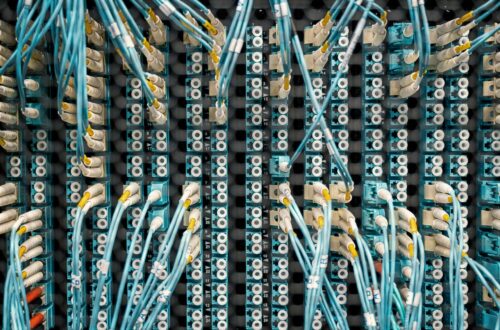
Déjà en fibre mais avec des coupures ou des débits qui s’effondrent sans raison ? Le raccordement peut être en cause : une soudure fragile au point de branchement, un câble abîmé dans la gaine, une prise mal sertie. Ce genre de souci de raccordement fibre optique ne se règle pas depuis votre salon, il demande souvent l’intervention d’un technicien. Ne laissez pas traîner : une box qui redémarre toute seule plusieurs fois par jour n’est pas normale.
Et si rien n’y fait, la box 4G ou 5G reste une solution de secours crédible. Elle capte le réseau mobile au lieu de la ligne fixe, sans dépendre de l’ADSL ni de la fibre. Pour quelqu’un en zone mal desservie, ça peut sauver le télétravail, à condition d’avoir une bonne couverture mobile à domicile.
Questions fréquentes sur l’optimisation de la connexion pour le télétravail
▸
Quel débit minimum pour télétravailler confortablement ?
Comptez au moins 2 à 4 Mbit/s garantis pour une visio seule, et visez 20 à 30 Mbit/s si d’autres personnes utilisent internet en même temps chez vous. Sur une fibre, le débit n’est presque jamais le facteur limitant. Surveillez plutôt la latence, qui doit rester sous 30 ms pour des réunions fluides.
▸
Le Wi-Fi suffit-il pour le télétravail ou faut-il un câble ?
Le Wi-Fi suffit dans bien des cas, surtout avec une fibre et une box récente à proximité. Mais pour un poste fixe qui enchaîne les visios et les gros transferts, le câble Ethernet reste plus stable et plus rapide. C’est le meilleur investissement pour optimiser sa connexion internet en télétravail, et il coûte moins de dix euros.
▸
Comment savoir d’où vient la lenteur de ma connexion ?
Faites le test du câble d’abord : branchez l’ordinateur en Ethernet sur la box. Si tout redevient fluide, le problème est le Wi-Fi. Sinon, mesurez le débit et le ping à plusieurs moments de la journée avec Speedtest ou nPerf. Une lenteur à heures fixes indique une saturation, une lenteur permanente pointe vers la ligne ou l’opérateur.
▸
La QoS améliore-t-elle vraiment la connexion en télétravail ?
Oui, quand plusieurs usages se partagent la ligne. La QoS ne crée pas de débit, elle le répartit mieux en donnant la priorité à la visio et aux appels. Sur une connexion chargée, la différence est nette. Sur une fibre peu sollicitée, l’effet reste discret.
▸
Un VPN ralentit-il ma connexion internet ?
Un VPN ajoute une étape de chiffrement et de routage, donc un peu de latence. L’impact dépend du serveur et de la distance. Si vos visios ne rament qu’avec le VPN actif, demandez le split tunneling à votre employeur pour que seul le trafic sensible passe par le tunnel.
Le mot de la fin
Après avoir aidé pas mal de télétravailleurs à débloquer leur connexion, un constat revient : neuf fois sur dix, la solution est gratuite ou presque. Un câble Ethernet, un bon placement de box, la 5 GHz activée, la QoS réglée une bonne fois. On dépense de l’argent seulement quand la ligne elle-même est en cause.
Le seul vrai piège, c’est de foncer acheter du matériel avant d’avoir diagnostiqué. Prenez les dix minutes de tests décrites plus haut. Vous saurez exactement où agir, et vous éviterez d’empiler des répéteurs qui ne servent à rien. Commencez par le câble, mesurez, et remontez la chaîne. Le reste suit.
Nous utilisons des cookies pour vous garantir la meilleure expérience sur notre site web. Si vous continuez à utiliser ce site, nous supposerons que vous en êtes satisfait.